
Grok Botでツールごとに権限を決める — v1.2.3の4段階設定と再接続カード
Grok Botのスキルとルーチンの記事では、送信や削除のような外に影響する操作の前に承認をはさむ考え方を書きました。2026年11月18日のアップデート(v1.2.3)で、この承認の決め方をコネクタのツールごとに細かく指定できるようになりました。今回はその設定と、同じアップデートで改善されたルーチンの再接続カードを紹介します。
この記事の内容は、Grok Botの公式のchangelog(更新履歴)と公式ドキュメントで公開されている情報に基づいています。公式に書かれていない挙動は「未確認」と明記しています。設定名は公式の英語表記で書き、私の画面で日本語の表示を確かめられたものは「自動レビュー(Auto-review)」のように日本語と英語を並べて書きます。
v1.2.3で入ったこと
公式のchangelogでは、v1.2.3の項目は「Tool permissions and routine reconnect cards」という見出しで、2026年11月18日付になっています。新機能として、次の1行が載っています。
Connector pages let you set each tool to Always allow, Auto-review, Needs approval, or Blocked.
コネクタは、Gmail、Slack、GitHubなどの外部サービスとGrok Botをつなぐ連携のことです。中身はMCP(Model Context Protocol、AIに外部のツールを渡すための共通の仕組み)のサーバーで、1つのコネクタが「メールを検索する」「下書きを作る」「送信する」のような複数のツールを持っています。v1.2.3からは、コネクタのページでツールを1つずつ4つの段階のどれかに設定できます。
この機能には「Requires Grok Bot 0.70.2 or later」という注記があり、Grok Botのアプリが0.70.2以降である必要があります。
4つの段階
公式のchangelogに載っているのは、4つのラベルだけです。それぞれの正確な挙動は、2026年11月21日の時点で公式ドキュメントに説明が見つかりませんでした。下の表の「読み方」は、ラベルと、後で説明するAuto-reviewの仕組みから私が読み取ったもので、公式の説明ではありません。
| ラベル | 読み方(推測) |
|---|---|
| Always allow(日本語の画面では「常に許可」) | このツールは確認なしで使わせる |
| Auto-review(日本語の画面では「自動レビュー」) | 操作ごとにAuto-reviewの判断に任せる |
| Needs approval | 使うたびに承認を求める |
| Blocked | このツールは使わせない |
次の点も公式には書かれておらず、未確認です。
- 新しくつないだコネクタのツールが、最初にどの段階になっているか(既定値)。
- Blockedのツールが必要な作業を頼んだとき、Botがどう応じるか。
- Always allowにしたツールでも、組み込みの安全チェックが働くかどうか。
- この設定がBotごとなのか、アカウント全体で共通なのか。コネクタそのものはアカウント全体で共有され、つないだアプリは自分のすべてのBotで使えると公式ドキュメントにあります。ただし、ツールごとの権限の範囲は書かれていません。
- 後で説明するCustom Rules(文章で書く承認ルール)と、ツールごとの設定のどちらが優先されるか。
もうひとつ注意したいのは、「Needs approval」という言葉が別の機能でも使われていることです。公式ドキュメントでは、メールやSlackの下書きカードに関する設定にも「Needs approval」というラベルが出てきます。この記事で扱うのは、コネクタのツールの権限としてのNeeds approvalです。同じように、「Always allow」も承認カードのボタン名と同じ言葉です。承認カードのAlways allowは、その操作を許可するルールをCustom Rulesに保存するボタンで、ツールの段階の設定とは別のものです。
土台になっているAuto-review
4つのうちの「Auto-review」は、以前からあるAuto Reviewの仕組みを指していると考えられます。公式ドキュメントでは、Auto Reviewは次のように説明されています。
- Botがコマンドの実行、接続したアプリの利用、コンピューターの操作などをする前に、操作ごとにチェックします。
- チェックするのは、Bot本体とは別の独立したレビュー用のモデルです。結果は「そのまま実行させる」「承認を求める」「拒否する」のいずれかになります。
- ユーザー自身のメッセージで頼んだ内容は考慮しますが、メールやWebページなど、外から来た文章はユーザーの依頼として扱いません。
- 承認が必要なときは、チャットに承認カードが出ます。カードでは「Allow once」(今回だけ実行する)、「Always allow」(実行して、同じ操作を許可するルールを保存する)、「Deny」(実行しない)から選びます。
- 既定ではオンになっています。
Auto Reviewには、Custom Rulesという文章で書く承認ルールもあります。「When Grok Bot wants to:」に操作を書き、「Allow automatically」(自動で許可する)か「Ask first」(先に聞く)を選びます。Ask firstのルールは当てはまる操作をいつも止めます。Allow automaticallyのルールは、レビューがほかの理由で止めないときにだけ操作を通します。同じ操作にAllow automaticallyとAsk firstの両方が当てはまるときは、Ask firstが優先されます。
2026年11月5日のchangelogには、承認カードに操作を止めた理由が表示されるようになったと書かれています。理由として挙げられているのは、自分のAsk firstのルール、チームのAsk firstのルール、そして「Needs approvalの設定」です。ツールをNeeds approvalにして止まったときは、カードでその理由がわかると読めます。
公式ドキュメントは、Auto Reviewはモデルによる判断なので、最小権限(必要な権限だけを与える考え方)や明示的な承認の代わりにはならず、それらを補うものだと位置づけています。ツールごとの4段階の設定は、この「最小権限」をツールの単位で決めるための道具だと私は受け取っています。
私の割り振り案
公式には、どのツールをどの段階にするかの例はありません。ここからは、公式ドキュメントの考え方をもとにした私の案です。
公式ドキュメントでは、送信、公開、購入、削除、本番環境の変更は承認の後ろに置くようにすすめています。また、ルーチンでは準備までを自動にして、送信や削除などには承認を必須にする設計が紹介されています。これに合わせると、次のような分け方になります。
| ツールの種類 | 例 | 段階の案 |
|---|---|---|
| 読むだけのツール | メールの検索、カレンダーの予定の取得、ドキュメントの読み込み | Always allow か Auto-review |
| 手元に残るだけの書き込み | 下書きの作成、自分だけが見るメモの追加 | Auto-review |
| 外に出る、取り消せない操作 | メールやメッセージの送信、投稿、削除、公開 | Needs approval |
| そもそも使わないツール | 使う予定のない管理系の操作 | Blocked |
迷ったときは、まずAuto-reviewのままにしておき、毎回止まってほしいものだけをNeeds approvalに、使わせたくないものだけをBlockedにするのが無理のない始め方だと思います。Always allowは、読むだけで外に影響しないとはっきりしているツールに限るのがよさそうです。
私の画面では、はじめは全部のツールが「自動レビュー」になっていたので(次の節で書きます)、そこから必要なものだけを変えていく形になります。
Custom Rulesとの使い分けも、私の考えを書いておきます。Custom Rulesは「決まったフォルダでのgit statusは自動で許可する」のように、操作の条件を文章で細かく書けます。一方、ツールごとの設定は、ツールの単位でまとめて決められます。「このツールはいつも止める」「このツールは使わせない」のように、ツールを見ればはっきり決まるものはツールごとの設定にして、条件つきの判断はCustom Rulesに残すと整理しやすいと考えています。ただし、両方が食い違ったときにどちらが優先されるかは未確認なので、同じ操作に別々の指定をしないほうが安全です。
チームで使っている場合は、v1.2.3でチームの管理者が組み込みのGitHubコネクタで使えるツールを制限できるようになり、制限されたツールについてはBotがそのことを伝えるようになりました。
実際に試した
スマートフォンのアプリで、Google Calendarのコネクタのページを開いて試しました。ここで書く画面の表示はスマートフォンのアプリのもので、デスクトップのアプリで同じ表示になるかは未確認です。
変更前の画面
コネクタのページの上には、つないでいるアカウントの欄(「アカウントを追加」も並んでいます)があり、その下に「ツールの権限」という欄があります。ツールは「書き込み 15」というまとまりの中に並び、一覧は「ツールを非表示」で開いたり閉じたりできます。このまとまりには、名前とは違って list_events のような読むだけのツールも入っています。
各ツールの右側には、いまの段階が表示されています。私の画面では、予定を読むだけの list_events も、予定を作る create_event も、すべて「自動レビュー(Auto-review)」でした。これがコネクタをつないだときの初期値なのかどうかは、確かめられていません(未確認)。
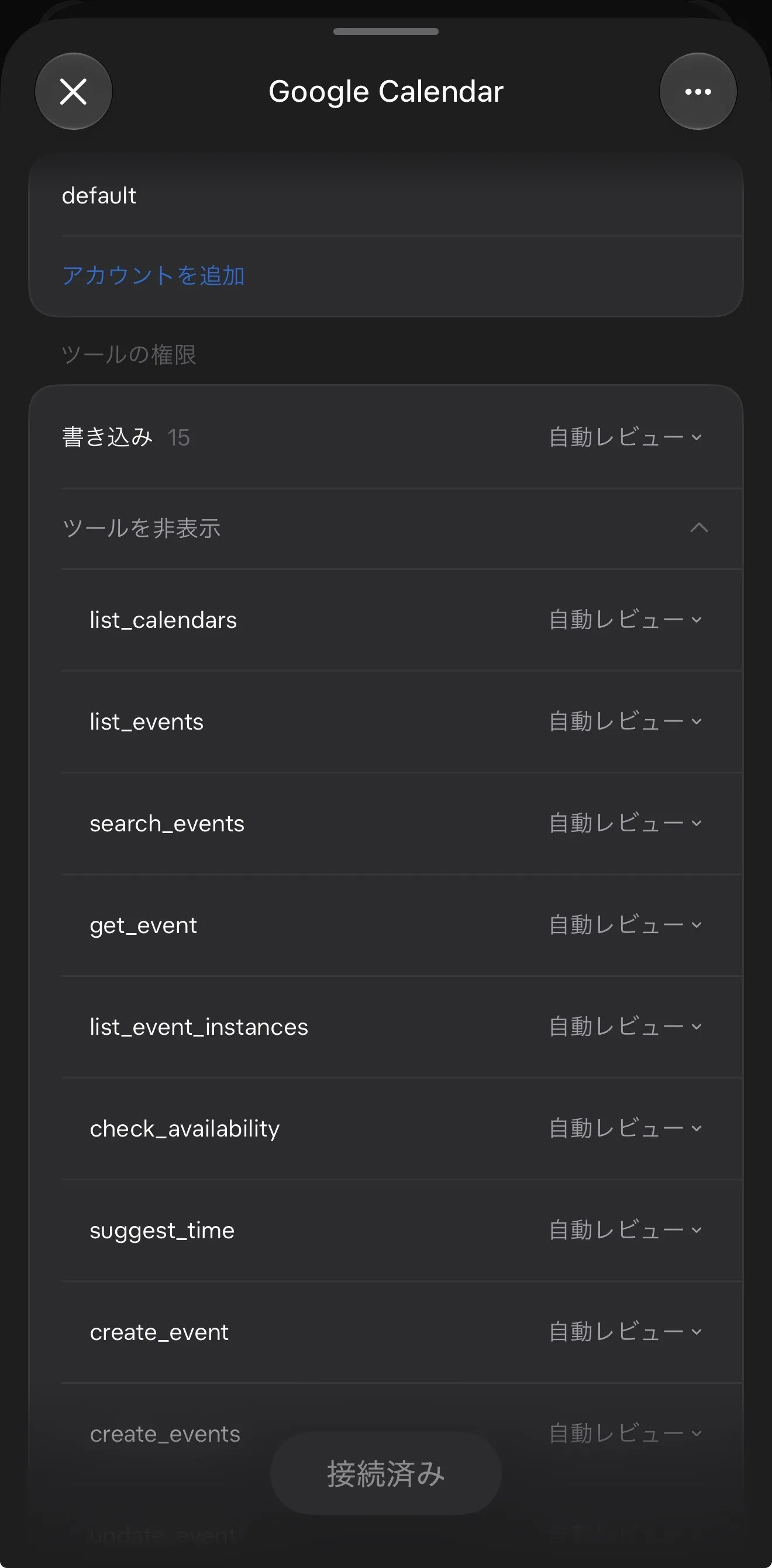
私の環境で試したときは、この状態で「今日の予定を見せて」と頼むと、Botは list_events で予定を読みました。承認カードは出ず、そのまま読めています。1回試しただけなので、自動レビューのままでいつも承認なしで通るとは言えません。
読み取り系のツールを「常に許可」にする
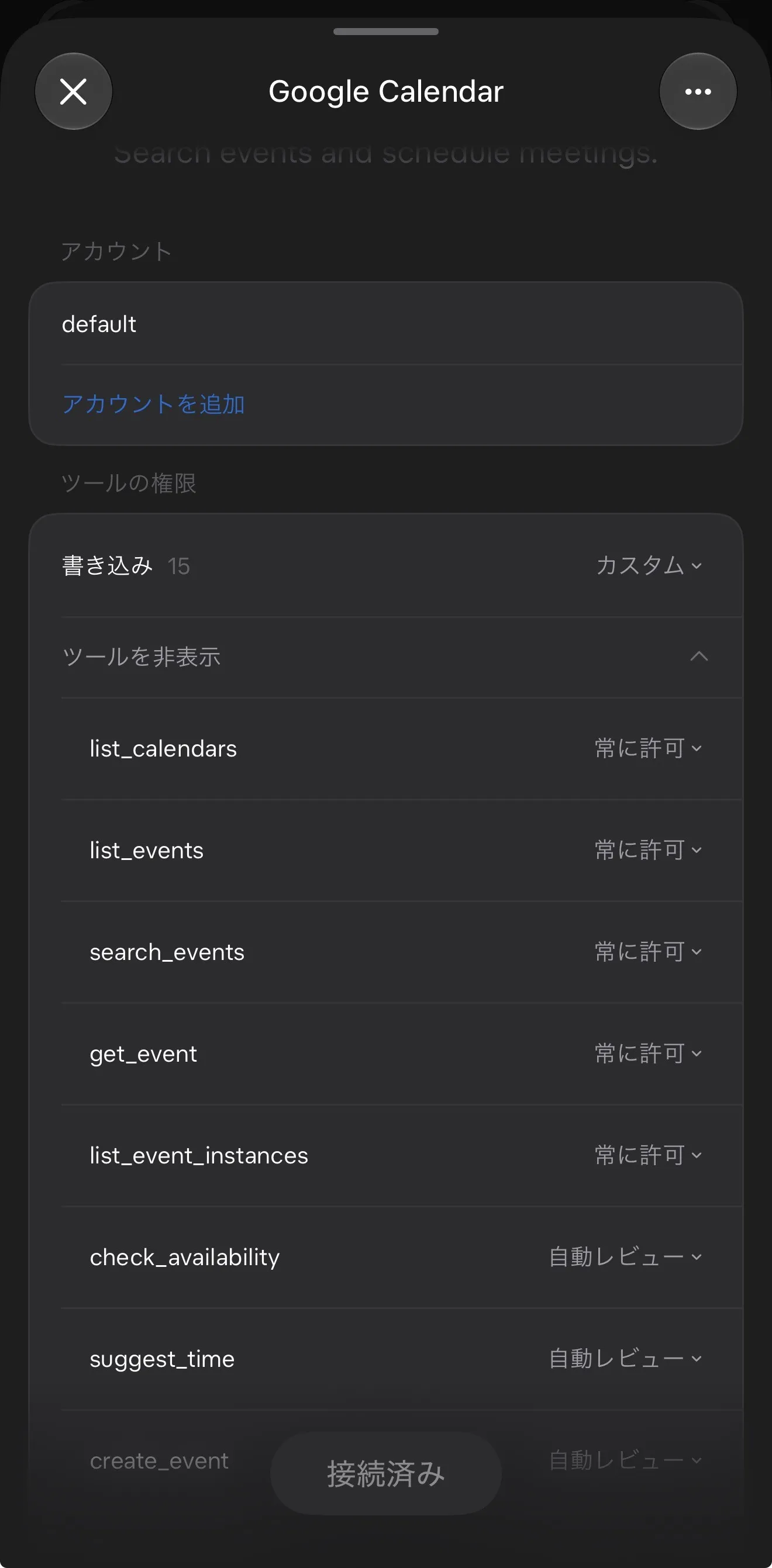
次に、予定やカレンダーを読むだけの5つのツールを「常に許可(Always allow)」に変えました。
list_calendarslist_eventssearch_eventsget_eventlist_event_instances
空き時間を調べる check_availability と suggest_time、それに create_event などの書き込み系のツールは、「自動レビュー」のままにしています。
一部のツールだけを変えたので、まとまりの行「書き込み 15」の表示は「自動レビュー」から「カスタム」に変わりました。「カスタム」は4つの段階のひとつではなく、まとまりの中で段階が混ざっているときの日本語の画面での表示のようです。英語の画面で何と出るかは未確認です。
変更後にもう一度読ませる
変更したあとで、もう一度「今日の予定を見せて」と頼みました。Botは同じように list_events で予定を読み、承認カードは出ませんでした。
私の環境では、変更前も変更後も承認カードは出なかったので、画面の上では違いは見えませんでした。どちらも1回ずつ試しただけの結果です。「常に許可」にしたツールが、裏でAuto-reviewのチェックを通らずに実行されているのかどうかは、公式に説明がなく、この試し方では確かめられません(未確認)。
Needs approvalとBlockedは今回は使っていないので、日本語の画面での表記は未確認です。
ルーチンの再接続カード
ルーチンは、決まった時間や外からのイベントで動く保存済みの依頼です。ルーチンがコネクタを使っていると、そのコネクタのサインインが切れたときに、ルーチンは予定どおりに動けなくなります。v1.2.3では、このときの知らせ方が改善されました。公式のchangelogに書かれているのは、次の3点です。
- コネクタのサインインが切れたルーチンは、サインインし直すまで予定の実行をスキップします。
- ルーチンでアカウントの再接続が必要になったとき、再接続カードはチャットに加えて、通知と、SlackまたはMicrosoft TeamsのDM(ダイレクトメッセージ)でも届きます。
- Botのヘルパー(作業を手伝う下位のエージェント)が使うコネクタがサインアウトしているときも、チャットに再接続カードが出ます。
後の2点には「Requires Grok Bot 0.79.2 or later」という注記があります。
これまでも、2026年10月22日のchangelogで、ルーチンがサインアウトしたコネクタに当たると、チャットにそのコネクタの再接続カード(Reconnect card)が1日に最大1回出ると書かれていました。今回の変更で、チャットを開いていなくても通知やSlack、TeamsのDMで気づけるようになりました。朝のダイジェストのような毎日動くルーチンは、チャットを開かない日が続くと、サインインが切れたことに気づくのが遅れがちです。知らせがチャットの外にも届くのは、私にはありがたい改善です。
公式ドキュメントのトラブルシューティングにも、ルーチンが動かないときの確認項目として、必要なプラグインの認証が切れていないことが挙がっています。また、ルーチンのように裏で動く作業の承認カードは約30分で期限が切れるため、ルーチンを動かすBotは通知をオンにしておくようすすめられています。再接続カードを通知で受け取るためにも、通知はオンにしておくのがよさそうです。
次の点は公式に書かれておらず、未確認です。
- 再接続カードの文言やボタン、押したあとの流れ。通知やSlack、TeamsのDMから押したとき、どこでサインインが始まるか。
- スキップされた実行を、再接続したあとに取り戻すかどうか。
- 10月22日の時点であった「1日に最大1回」という制限が、v1.2.3で変わったかどうか。
まとめ
v1.2.3で、コネクタのツールを1つずつ「Always allow」「Auto-review」「Needs approval」「Blocked」に設定できるようになりました。公式に書かれているのはラベルと設定する場所までで、既定値や各段階の細かい挙動は未確認です。私の画面では、Google Calendarのコネクタのツールははじめすべて「自動レビュー」になっていて、読み取り系のツールだけを「常に許可」に変えて使っています。
私は、送信や削除のような外に出る操作をNeeds approvalに、使わないツールをBlockedにして、それ以外はAuto-reviewに任せるところから始めるのがよいと考えています。あわせて、ルーチンの再接続カードが通知やSlack、TeamsのDMにも届くようになったので、通知をオンにしておくと、サインイン切れでルーチンが止まったときに気づきやすくなります。